Rechner
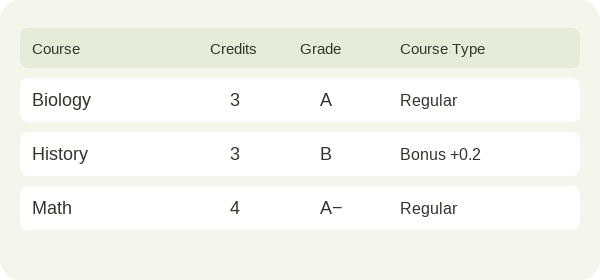
Wähle deine GPA-Skala und gib die Leistungspunkte und Buchstabennoten der Kurse ein. Lass den Kurstyp auf Standard, oder nutze den Individuellen Bonus, um einem Kurs zusätzliche GPA-Punkte hinzuzufügen.
Kostenlose GPA-Rechner für jede Skala. Nutze den Simulator, um GPA-Änderungen durch einzelne Kurse zu sehen, und den Planer, um die Noten zu berechnen, die du für dein Ziel brauchst.
Diese Auswahl gilt für Rechner, Simulator und Planer. Die Zuordnung finden Sie unter Referenz zu Buchstabennote und GPA-Skala ↓
| Kurs | Leistungspunkte | Note | Kurstyp | Aktionen |
|---|---|---|---|---|
Individuelle Boni sind persönliche Szenarien. Verwenden Sie Standard, es sei denn, Ihre Berechnung enthält ausdrücklich zusätzliche Kurspunkte.
Dein GPA ist ein kreditgewichteter Durchschnitt der Kurse, die du eingibst. Füge die Kurse eines Semesters für einen Semester-GPA hinzu oder Kurse aus mehreren Semestern für einen kumulativen GPA. Das Ergebnis berücksichtigt die gewählte Notenskala und die einbezogenen Kurse.
Zeigt deine gesamten Qualitätspunkte geteilt durch deine gesamten Leistungspunkte. Der Wert wird mit zwei Nachkommastellen angezeigt.
Die Summe der von dir eingegebenen Leistungspunkte. Kurse mit mehr Leistungspunkten tragen stärker zum Ergebnis bei.
Die Leistungspunkte jedes Kurses multipliziert mit seinen Notenpunkten und anschließend addiert. Diese Punkte bilden die Grundlage deines GPA.
Wenn du deinen bisherigen GPA und deine abgeschlossenen Leistungspunkte kennst, nutze den GPA-Planer, um deinen endgültigen kumulativen GPA mit zukünftigen Kursen zu prognostizieren. Behalte durchgehend dieselbe Bewertungsgrundlage bei.
Berechne deinen Ausgangs-GPA, prüfe Notenänderungen und plane dann die Noten, die du für dein Ziel brauchst.
Wähle deine GPA-Skala und gib die Leistungspunkte und Buchstabennoten der Kurse ein. Lass den Kurstyp auf Standard, oder nutze den Individuellen Bonus, um einem Kurs zusätzliche GPA-Punkte hinzuzufügen.
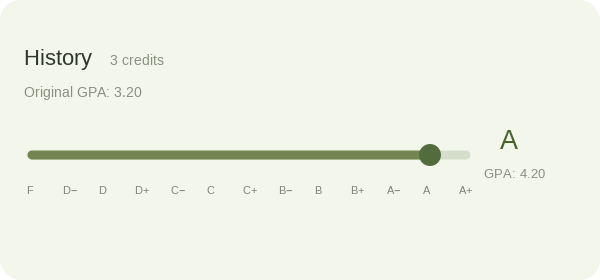
Öffne nach der Berechnung den GPA-Simulator und passe den Schieberegler für jede Buchstabennote an. Vergleiche ursprüngliche und simulierte Noten und GPA-Punkte. Leistungspunkte und benutzerdefinierte Boni bleiben fest.
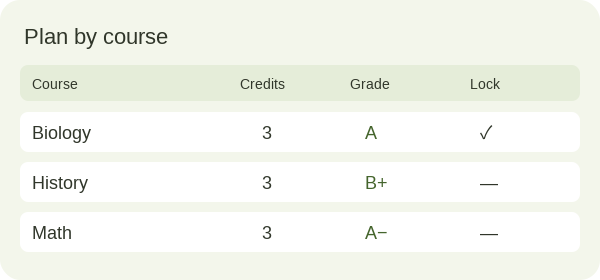
Gib deinen aktuellen GPA, deine abgeschlossenen Leistungspunkte und dein Ziel im GPA-Planer ein. Wähle Plan starten, um einen Plan zu erstellen; gesperrte Noten bleiben fest.
Die Abbildungen zeigen Beispielwerte auf der Skala 4.0. Simulator und Planer werden nach der Berechnung des GPA freigeschaltet. Der Planer übernimmt standardmäßig deine Ergebnisse aus dem Rechner und unterstützt manuelle Anpassungen. Die Planung nach verbleibenden Leistungspunkten ist ebenfalls verfügbar, um den erforderlichen Durchschnitt zu ermitteln.
Lies die Notenpunkte der Buchstabennoten auf deiner gewählten Skala ab und addiere vor der Kreditgewichtung einen eventuellen benutzerdefinierten Bonus. Reguläre Kurse haben keinen Bonus. Der GPA wird mit zwei Nachkommastellen angezeigt, während die Berechnungen die volle Genauigkeit beibehalten.
Passe die Buchstabennoten an, um einen Was-wäre-wenn-GPA zu berechnen und ihn mit deiner Ausgangsbasis zu vergleichen. Die gewählte Skala, die Leistungspunkte der Kurse und benutzerdefinierte Boni bleiben fest, und dein ursprünglich berechnetes Ergebnis bleibt unverändert.
Beginne mit dem GPA und den Leistungspunkten aus deinem Rechner oder passe sie manuell an. Ermittle mit deinem Ziel und den verbleibenden Leistungspunkten den erforderlichen Durchschnitt, der auf zwei Nachkommastellen aufgerundet wird.
Gesperrte Kurse behalten ihre Noten und Boni; nicht gesperrte Kurse verwenden generierte Noten ohne Boni. Wende diese Punkte auf die obigen Formeln für Qualitätspunkte und endgültigen GPA an. Generierte Pläne müssen dein Ziel erreichen oder übertreffen.
Nutze die minimalen und maximalen Punkte der gewählten Skala, um die erreichbaren Grenzen zu ermitteln. Gesperrte Kurse behalten ihre Noten und Boni. Ziele außerhalb dieses Bereichs erhalten eine Erklärung; angezeigte Ergebnisse verwenden zwei Nachkommastellen.
Diese exakten voreingestellten Werte werden im Rechner, Simulator und Planer verwendet. Benutzerdefinierte Änderungen wirken sich nur auf deine eigene Zuordnung aus.
| Buchstabennote | 4.0-Skala | 4.3-Skala | 5.0-Skala | 10.0-Skala |
|---|---|---|---|---|
| A+ | 4 | 4.3 | 5 | 10 |
| A | 4 | 4 | 5 | 10 |
| A− | 3.7 | 3.7 | 4.63 | 9.25 |
| B+ | 3.3 | 3.3 | 4.13 | 8.25 |
| B | 3 | 3 | 3.75 | 7.5 |
| B− | 2.7 | 2.7 | 3.38 | 6.75 |
| C+ | 2.3 | 2.3 | 2.88 | 5.75 |
| C | 2 | 2 | 2.5 | 5 |
| C− | 1.7 | 1.7 | 2.13 | 4.25 |
| D+ | 1.3 | 1.3 | 1.63 | 3.25 |
| D | 1 | 1 | 1.25 | 2.5 |
| D− | 0.7 | 0.7 | 0.88 | 1.75 |
| F | 0 | 0 | 0 | 0 |
Entdecke weitere Rechner für deine Leistungspunktberechnung.
Ihre GPA-Ziele beginnen mit Ihrer nächsten Aufgabe
Laden Sie Ihre Aufgabenanforderungen und Referenzen hoch und erstellen Sie mit Verla einen Entwurf, der Ihren Kurskriterien entspricht.
Aufgabe mit Verla AI beginnenNutzen Sie den Entwurf als Ausgangspunkt für Ihre eigene Arbeit. Ihre Abschlussnoten hängen von der von Ihnen eingereichten Arbeit und den Bewertungskriterien Ihres Kurses ab.